浏览器扫码注册全流程:最常见的首次绑定方式
大多数组织默认放开的就是这条路径:电脑浏览器登录组织系统 → 页面提示设置安全验证方法 → 手机扫码完成绑定。整个过程不需要手动输入组织地址。
完整步骤
- 在电脑浏览器里正常登录组织系统(输入用户名密码);
- 登录后页面出现「设置安全验证方法」的提示,点击「设置」;
- 设备类型选择手机,进入二维码展示页;
- 手机上从应用商店安装 Okta Verify 并打开;
- 点添加账户,选择扫描二维码,对准电脑屏幕上的码;
- 应用提示注册成功后,回到浏览器点「下一步」;
- 在浏览器里输入应用当前显示的六位动态码验证,通过即完成。
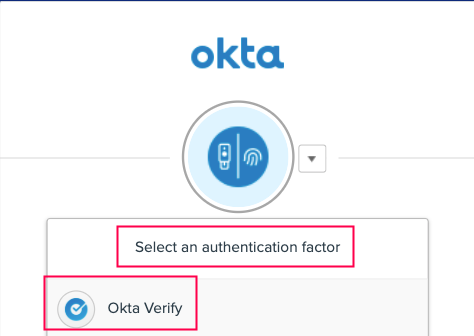
注册成功后,应用里会出现一个带六位滚动数字的账户条目——那就是你的组织账户。
扫码前的两个细节
- 先装应用再点「设置」:浏览器页面上的二维码有时效,先在手机装好应用、准备好扫码,再在电脑上点设置,节奏最顺;
- 一次只开一个注册页:多个注册页同时开会导致扫错码或状态不同步,遇到诡异报错时关掉多余的标签页重来。
二维码扫不出来的三条退路
- 点「无法扫描?」:浏览器页面会改显一串字母数字密钥,改走手动输入——见扫不了码怎么办;
- 换注册方式:如果组织放开了应用内直连,直接在应用里输入组织地址注册;
- 找管理员:页面连二维码都不显示、或提示方式不可用,说明组织没放开这条路,需要 IT 帮助台处理。
注册成功后的第一件事
打开应用的账户详情页,看看动态码、推送通知这些验证方式各自的状态(是否打勾)。推送通知依赖网络与通知权限,注册完立刻在系统设置里允许该应用发通知,能避免第一次用推送时「点了没反应」。
延伸阅读
- 注册完成后日常怎么用:登录时的三种验证方式;
- 扫码注册后换手机怎么办:蓝牙导出导入账户。