账户详情页:查看已开通的验证方式与安全状态
应用首页的账户列表里,点任何一个账户就进入它的详情页。日常排障、确认能力开关、管理安全确认,90% 的操作都发生在这个页面。
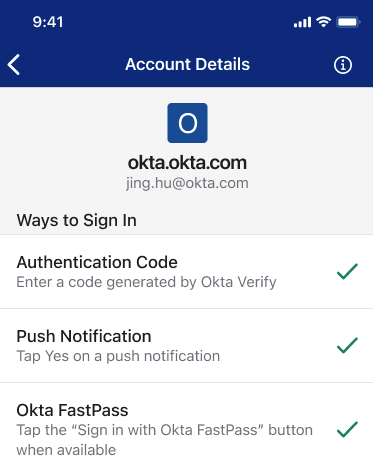
详情页上有什么
- 账户标识:组织地址与你的账户名(如
公司名.okta.com+ 邮箱); - 登录方式区(Ways to Sign In):三种验证方式逐条列出,右侧勾选标记表示已开通——
- Authentication Code:输入应用生成的动态码;
- Push Notification:点推送里的「Yes」批准;
- Okta FastPass:出现「Sign in with Okta FastPass」按钮时使用;
- 安全区(Security):锁屏确认、生物识别确认的开关(策略允许时);
- 警告与补救:账户有问题时这里出现提示条目,点进去按指引修复;
- 排障器入口:Okta Verify troubleshooter——官方排障的第一站。
三个高频用法
1. 判断「为什么登录页没有某种方式」先看详情页勾选状态:没勾 = 组织没给你开,去问管理员;勾了但登录页不显示 = 登录策略或浏览器环境问题。
2. 开关生物识别/锁屏确认策略档位为「可选」时自由开关;「必须」档位下开关会被禁用或强制恢复。见指纹面容与锁屏确认。
3. 出问题先跑排障器详情页点「Okta Verify troubleshooter」,按提示逐项自检——官方帮助文档把这一步列为排障起点。见先跑内置排障器。
多账户时的详情页
每账户一套独立详情页:组织账户显示组织地址,第三方账户(GitHub 等)显示网站标识。互链到一个应用管多个账户。
小提示
详情页的条目状态是实时与服务端对齐的:管理员后台调整了你的验证方式,这里过一会儿就会反映出来。反过来,你在这里关掉某个确认项,下次登录立即生效。
延伸阅读
- 验证方式怎么用:登录时的三种验证方式;
- 警告条目的处理:设备健康警告;
- 应用全局设置:应用设置。