登录时的三种验证方式:动态码、推送与免密码通行
注册完成后,每次登录组织系统都会在密码之后多出一页「选择安全验证方法」。页面上出现哪几项由管理员配置决定,但常见的就三种。选对方式,登录体验差别很大。
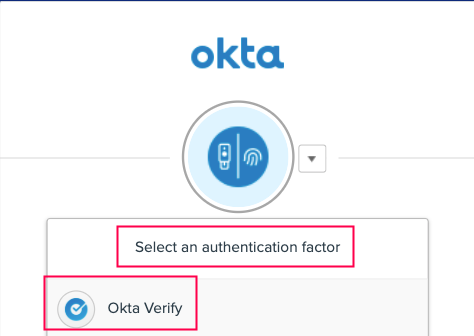
三种方式怎么选
| 场景 | 推荐方式 | 原因 |
|---|---|---|
| 手机在身边、网络正常 | 推送通知 | 点一下就行,不用抄码 |
| 推送收不到 / 网络差 | 六位动态码 | 本地生成,不依赖推送通道 |
| 组织开通了 FastPass 且设备已注册 | 免密码通行(FastPass) | 密码都可以跳过,最快 |
| 用别人电脑临时登录 | 动态码 | 不在那台设备上留任何凭据 |
方式一:输入六位动态码
选「输入验证码」,打开应用抄下当前六位数字输进去。细节:码每 30 秒换一次,页面上有倒计时圆环;抄码时如果数字刚好翻新了,等下一组刷新再输。详见输入六位动态码登录。
方式二:推送通知批准
选「获取推送通知」,手机弹通知,确认应用、地点无误后点「Yes, it's me」。通知五分钟内不处理就过期,过期了回登录页重新点一次。详见推送通知批准登录。
方式三:FastPass 免密码通行
选「Sign in with Okta FastPass」或「Use Okta FastPass」。它不是「跳过验证」,而是设备里注册好的加密凭据直接替你完成身份证明——顺带把密码这一步也省了。前提是组织开通了 FastPass 且你的设备完成了注册。详见免密码登录。
账户详情页能预查可用方式
不确定自己能用哪些?打开应用点进组织账户,账户详情页把三种方式的状态列得清清楚楚:打了勾的就是已开通的。这是判断「页面上怎么没有推送选项」的最快办法——多半是组织没开,不是应用坏了。详见账户详情页。
一个安全习惯
无论选哪种,弹出的验证请求都先看内容再批准:应用名对不对、地点是不是你所在的城市、时间是不是刚刚。对不上就拒绝——见收到陌生登录请求。
延伸阅读
- 三种方式的展开页:输入六位动态码登录、推送通知批准登录、免密码登录;
- 方式都不可用时找谁:只能找 IT 帮助台的情形。